Så piper du data från ERP, CRM och Supply Chain till Power BI
Lär dig hur du effektivt integrerar data från ERP, CRM och Supply Chain till Power BI. En praktisk guide för svenska företag om arkitektur och connectors.
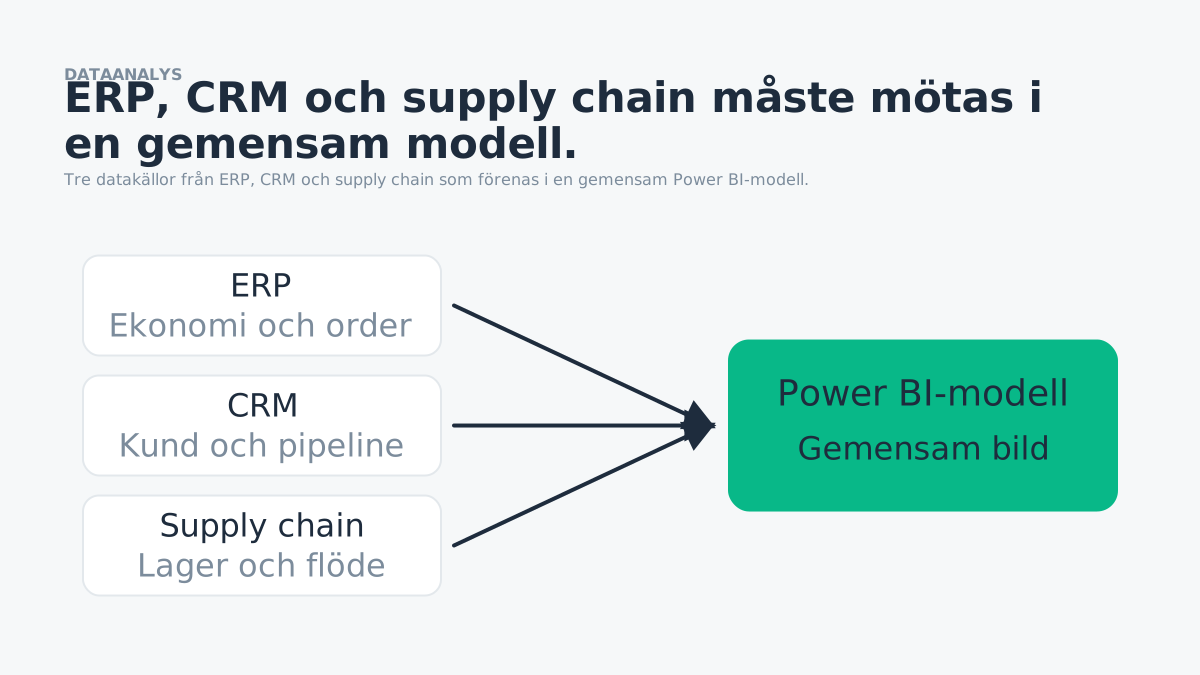
I dagens affärsklimat är förmågan att fatta datadrivna beslut viktig för framgång. Många svenska företag sitter faktiskt på mycket värdefull information. Denna data är ofta utspridd över flera olika system. Du hanterar kanske din ekonomi i Fortnox eller Visma, driver din försäljning via Salesforce och styr din produktion genom Monitor ERP. Utmaningen är ofta att knyta samman dessa isolerade datasilos för att skapa en enhetlig bild av verksamheten.
Att förlita sig på den inbyggda rapporteringen i varje enskilt system ger ofta en fragmenterad bild. För att förstå hur marknadsföringsinsatser i ditt CRM påverkar lagersaldon i ditt WMS krävs ju en övergripande analysplattform. Det är här Power BI ofta är ett bra val för svenska företag. Genom att agera som en central hubb kan Power BI samla och strukturera data från alla dina affärssystem.
Denna artikel är en praktisk guide för dig som IT-chef eller beslutsfattare. Vi går igenom hur du rent tekniskt och strategiskt integrerar data från dina olika affärssystem in i Power BI. Vi tittar på arkitekturmönster, valet mellan DirectQuery och Import mode, hur du hanterar vanliga svenska system, samt hur du sätter upp datagateways och inkrementella uppdateringar för att säkerställa att din data alltid är aktuell.
Arkitekturmönster: Direktanslutning vs datalager
När du ska bygga din datainfrastruktur och ansluta dina källsystem till Power BI står du inför ett vägval gällande arkitektur. Ska du koppla Power BI direkt mot källsystemen, eller ska du alltså mellanlanda datan i ett datalager? Båda tillvägagångssätten har sina för- och nackdelar. Valet beror i hög grad på din datavolym och dina långsiktiga behov. För en bredare förståelse av hur detta passar in i din övergripande strategi, rekommenderar vi vår guide om datapipelines och modern datainfrastruktur.
Att ansluta direkt till källsystemen kan verka lockande för mindre organisationer eller för specifika projekt. Det går ju snabbt att sätta upp och kräver minimal initial investering i infrastruktur. Power BI har hundratals färdiga anslutningar som gör det relativt enkelt att hämta data direkt från molntjänster och lokala databaser. Men i takt med att företaget växer och analysbehoven blir mer sofistikerade, stöter denna metod ofta på problem. Att ställa tunga analytiska frågor direkt mot ett transaktionssystem kan försämra systemets prestanda för de dagliga användarna. Dessutom blir det snabbt komplext att tvätta och kombinera data från flera olika källor direkt i Power BI:s datamodell.
Det mer robusta och skalbara alternativet är förstås att implementera ett datalager. I denna arkitektur extraheras datan från dina system, transformeras för att passa analytiska syften, och laddas sedan in i ett centralt datalager. Power BI kopplas sedan enbart mot detta datalager. Detta avlastar källsystemen, säkerställer att all data är tvättad innan den når rapporterna, och skapar en gemensam sanning för hela organisationen. För företag som överväger skillnaden mellan inbyggda lösningar och en fristående plattform, läs gärna vår jämförelse mellan standalone BI och inbyggd analys i ERP.
| Egenskap | Direktanslutning till källsystem | Staging via datalager |
|---|---|---|
| Implementeringstid | Snabb och enkel initial uppsättning. | Kräver mer tid och planering för ETL/ELT. |
| Infrastrukturkostnad | Låg, utnyttjar befintliga system och Power BI. | Högre, kräver investering i datalager. |
| Prestandapåverkan | Kan belasta transaktionssystemen negativt vid tunga frågor. | Avlastar källsystemen helt. |
| Datakvalitet & tvätt | Begränsade möjligheter. | Hög, data tvättas och standardiseras centralt. |
| Skalbarhet | Låg till medium. | Mycket hög, byggt för att hantera stora volymer. |
Connectors i Power BI: Import mode vs DirectQuery
När du väl har bestämt din övergripande arkitektur är nästa beslut hur Power BI ska interagera med datan. Power BI har primärt två olika anslutningslägen: Import mode och DirectQuery. Att förstå skillnaden mellan dessa är ju helt avgörande för prestandan och användarupplevelsen i dina instrumentpaneler. En väl designad rapport kräver rätt underliggande datahantering, något vi diskuterar närmare i vår guide för dashboard-design.
Import mode är nog standardläget och det vanligaste valet för de flesta scenarier. I detta läge laddas datan från källsystemet fysiskt in i Power BI:s interna minnesmotor. Denna motor är effektiv, vilket innebär att användarna upplever snabb respons när de filtrerar och arbetar med rapporterna. Import mode ger dig också full tillgång till alla funktioner i Power Query för datatransformering och hela DAX-språket för komplexa beräkningar. Nackdelen är att datan bara är så färsk som den senaste uppdateringen. Om du uppdaterar datan en gång per natt, kommer rapporterna att visa gårdagens siffror under hela dagen. Dessutom finns det begränsningar för hur stora dataset som kan laddas in i minnet, beroende på vilken Power BI-licens du har.
DirectQuery laddar å andra sidan inte in någon data i Power BI:s minne. Istället skickas en fråga direkt till den underliggande datakällan varje gång en användare öppnar en rapport eller ändrar ett filter. Detta innebär att datan alltid är i realtid, vilket är viktigt för viss operativ övervakning, till exempel inom logistik där minuter kan göra stor skillnad. DirectQuery är också lösningen när datavolymerna är så stora att de inte ryms i minnet. Priset du betalar för realtidsdata är dock prestanda. Eftersom Power BI måste vänta på att källsystemet ska svara på varje fråga, kan rapporterna upplevas som långsamma. Dessutom är vissa DAX-funktioner och Power Query-transformationer begränsade i DirectQuery-läge.
För de flesta svenska företag rekommenderar jag faktiskt att börja med Import mode. Den bättre prestandan och flexibiliteten överväger oftast behovet av absolut realtidsdata. Om du har specifika krav på realtid för vissa nyckeltal, kan du överväga en sammansatt modell där historisk data importeras medan realtidsdata hämtas via DirectQuery. Detta är en avancerad teknik som kräver noggrann planering, men som erbjuder det bästa av två världar.
Att integrera vanliga svenska affärssystem
Svenska företag använder ju en unik mix av globala plattformar och lokala system. Att integrera dessa kräver olika strategier beroende på systemets öppenhet och tillgängliga API:er. Låt oss titta närmare på hur du integrerar data från några av de vanligaste systemen på den svenska marknaden.
ERP-system: Hjärtat i verksamheten
ERP-systemet innehåller nog ofta den mest centrala finansiella och operationella datan. Att få ut denna data på ett strukturerat sätt är steg ett i all seriös dataanalys.
Visma och Fortnox dominerar ju bland små och medelstora företag i Sverige. Båda har robusta REST-API:er för att hämta data. Eftersom Power BI inte har inbyggda anslutningar för Visma eEkonomi eller Fortnox direkt ur lådan, löser man oftast integrationen på ett av två sätt. Det första är att använda Power BI:s inbyggda Web Connector för att anropa API:erna direkt. Detta kräver en del kunskap om autentisering och paginering i Power Query. Det andra, och ofta mer skalbara sättet, är att använda en tredjepartstjänst eller bygga ett eget Azure Data Factory-flöde som regelbundet hämtar datan från API:et och sparar den i en Azure SQL-databas, varifrån Power BI sedan enkelt kan importera den.
Microsoft Dynamics 365 fungerar faktiskt väldigt bra med Power BI. Eftersom båda produkterna ingår i Microsofts ekosystem är integrationen smidig. För Business Central finns färdiga anslutningar som gör det enkelt att hämta in tabeller och vyer. För Finance & Operations används ofta Azure Synapse Link for Dataverse, vilket kontinuerligt exporterar ERP-datan till en Azure Data Lake.
Många större svenska industriföretag förlitar sig förstås på SAP. Power BI har certifierade anslutningar för både SAP Business Warehouse och SAP HANA. Dessa anslutningar stödjer både Import mode och DirectQuery och respekterar SAP:s säkerhetsmodeller. Att integrera SAP-data kräver dock ofta ett nära samarbete med företagets SAP-specialister för att säkerställa att rätt vyer och kuber exponeras.
CRM-system: Kundresan i fokus
För att förstå försäljningscykler och kundbortfall måste CRM-datan alltså integreras med finansiell data.
Som världens största CRM-system har Salesforce ju en mycket välutvecklad och stabil anslutning i Power BI. Du kan enkelt ansluta och hämta in standardobjekt samt dina egna anpassade objekt. Ett vanligt misstag här är att dra in för mycket data. Salesforce-miljöer kan vara stora, så det är viktigt att använda Power Query för att filtrera bort historik som inte längre är relevant för analysen.
Precis som med ERP-sidan av Dynamics, är integrationen med Dynamics 365 Sales faktiskt smidig. Den inbyggda Dataverse-anslutningen i Power BI ger direkt tillgång till all CRM-data med full respekt för säkerhetsroller och behörigheter.
Supply chain och WMS-system
För tillverkande företag och e-handlare är data från produktion och lagerhantering förstås helt central.
Monitor är ju en stor aktör inom svensk tillverkningsindustri. Äldre versioner av Monitor kördes ofta på lokala SQL Anywhere-databaser, vilket krävde en ODBC-koppling och en datagateway. Moderna Monitor G5 har dock API:er som gör det möjligt att extrahera data mer modernt. Ofta bygger man vyer i Monitors databas som sedan läses in i Power BI för att analysera produktionseffektivitet och leveransprecision.
Specialiserade WMS hanterar alltså stora mängder transaktionsdata kring plock och lagersaldon. Här är det nästan alltid rekommenderat att använda ett datalager som mellanlandning. Att ställa analytiska frågor direkt mot ett WMS under pågående produktion kan orsaka systemlåsningar som stoppar hela lagret. Genom att replikera datan till ett datalager kan du i lugn och ro bygga avancerade rapporter för att optimera lagerlayout och personalplanering.
Data gateway: Bryggan mellan on-premise och molnet
Trots den snabba flytten till molnet har många svenska företag faktiskt fortfarande viktiga system rullande på lokala servrar. Det kan vara en äldre SQL Server som hanterar produktionen, ett lokalt installerat HR-system, eller filer på en nätverksdisk. Eftersom Power BI-tjänsten lever i molnet, kan den inte av säkerhetsskäl nå dessa lokala datakällor direkt. Lösningen på detta problem heter On-premises Data Gateway.
En datagateway är ju en mjukvara som du installerar på en server i ditt lokala nätverk. Den är en säker bro mellan din lokala miljö och Power BI i molnet. När Power BI behöver uppdatera data från en lokal källa, skickar den en begäran via Azure Service Bus till din gateway. Gatewayen exekverar sedan frågan lokalt mot databasen, hanterar resultatet, och skickar tillbaka det till Power BI. All utgående trafik sker över standardportar, vilket innebär att du sällan behöver öppna några inkommande portar i din brandvägg.
Att sätta upp en datagateway är väl relativt enkelt, men det kräver planering. Servern som gatewayen installeras på måste vara igång dygnet runt och ha tillräckligt med resurser för att hantera datakomprimeringen. För viktiga miljöer rekommenderas starkt att man sätter upp ett högtillgänglighetskluster av gateways för att säkerställa att datauppdateringarna inte stannar av om en server skulle gå ner.
Uppdateringsscheman och inkrementell uppdatering
När du har byggt dina dataflöden och anslutit dina system är nästa utmaning förstås att hålla datan uppdaterad. I Power BI Pro kan du schemalägga uppdateringar upp till 8 gånger per dag, medan Power BI Premium tillåter upp till 48 uppdateringar per dag. För många företag räcker det med en nattlig uppdatering, men i takt med att man rör sig mot en mer datadriven kultur ökar ofta kraven på färskare data.
Ett vanligt problem när datavolymerna växer är ju att uppdateringarna tar för lång tid. Om du har fem års försäljningshistorik från ditt ERP-system, är det ineffektivt att ladda ner alla dessa miljontals rader varje natt, när det i själva verket bara är gårdagens transaktioner som har tillkommit eller ändrats. Lösningen på detta är inkrementell uppdatering.
Med inkrementell uppdatering konfigurerar du alltså Power BI att dela upp din data i två delar: en historisk del som sällan eller aldrig ändras, och en rörlig del som uppdateras frekvent. När en uppdatering körs, hämtar Power BI endast den data som faller inom den rörliga perioden. Detta kan minska uppdateringstiden från timmar till minuter, vilket minskar belastningen på dina källsystem och säkerställer att dina användare alltid har tillgång till uppdaterade KPI:er. Att sätta upp inkrementell uppdatering kräver att källsystemet stöder query folding, vilket är ytterligare en anledning till varför ett strukturerat datalager ofta är att föredra framför direkta API-anrop.
Sammanfattning
Att integrera data från ERP, CRM och supply chain-system till Power BI är faktiskt en strategisk investering som förändrar hur ditt företag fattar beslut. Genom att bryta ner datasilos och skapa en gemensam sanning får du en bra insyn i hela verksamheten.
Vi har i denna guide alltså tittat på vikten av att välja rätt arkitektur. Oavsett om det är direktanslutningar för snabba resultat eller ett robust datalager för långsiktig skalbarhet. Vi har diskuterat skillnaderna mellan Import mode och DirectQuery, och hur man hanterar specifika utmaningar med vanliga svenska system som Visma, Fortnox och Monitor. Vi har också tittat på hur datagateways möjliggör säker åtkomst till lokal data, och hur inkrementell uppdatering säkerställer snabba uppdateringar även för stora datavolymer.
Att bygga dessa dataflöden kräver ju teknisk kompetens, men framförallt kräver det en förståelse för verksamhetens processer och mål. Power BI är verktyget som gör det möjligt, men det är din data och din affärskunskap som skapar det verkliga värdet.
Jag brinner verkligen för att hjälpa företag att få ut mer av sin data. Om du sitter och funderar på hur du ska få ihop dina system, hör gärna av dig. Vi kan ta ett snack om din specifika situation och se hur vi kan bygga en lösning som passar just ditt företag. Börja smått, tänk stort. Läs mer och boka en tid på kontakta oss.